

こんにちは!むるまるです^^
「Udemyの講座、セールで買ってみたけど、なんか思ってたのと違った…」 「子どもが寝たあとにちょっとだけ見たけど、やっぱり自分には合わないかも…」
そんなとき、実はUdemyには返金制度があります。しかも条件さえ知っていれば、手続き自体はスマホでもサクッと終わるくらいシンプルなんです。
でも「返金できる条件」と「できない条件」をちゃんと知らないまま申請すると、せっかくの手続きが通らずガッカリ…なんてことも。でも大丈夫!

この記事では返金の条件・手順・注意点を
忙しいママでもパッと理解できるように解説します!
返金できる条件
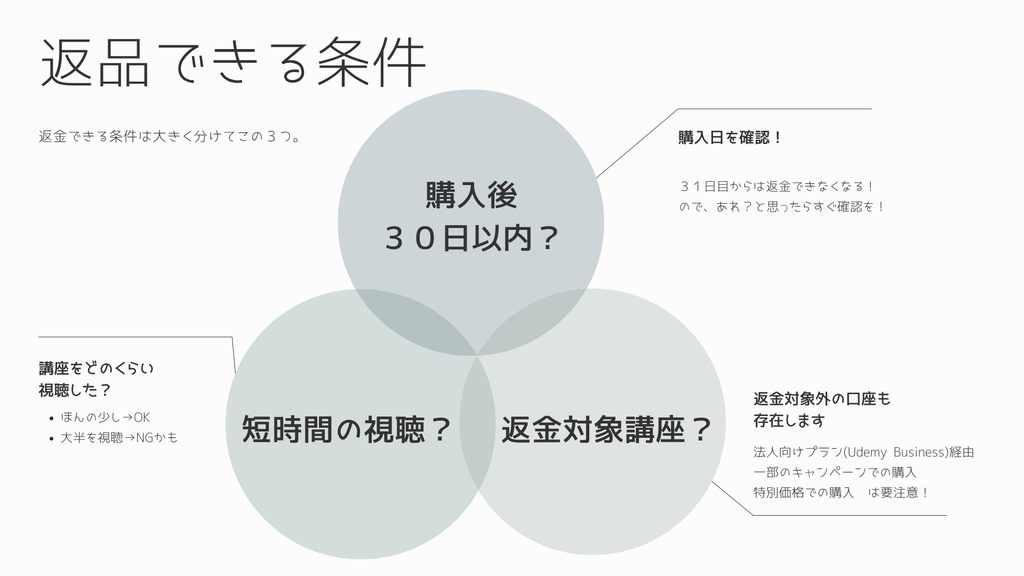
まずは「こういう場合はちゃんと返金してもらえます」という条件からチェックしていきましょう。
30日以内の購入
Udemyの返金は、購入日から30日以内が基本ルールです。「合わないかも」と思ったら、まずは購入日を確認してみて!何日までに決断・手続きをしないといけないか、確認しておいて。
カレンダーアプリの予定と同じ感覚で、購入した日から30日のカウントダウンが始まるとイメージするとわかりやすいかもしれません。31日目に気づいた…という場合は返金対象外になってしまうので、迷っているならなるべく早めに動くのがおすすめです。
視聴時間の制限
30日以内であっても、講座をどれくらい見たかによって返金の可否が変わってきます。目安としては、講座のごく一部だけ視聴した状態であれば返金対象になりやすいです。
逆に、講座のほとんどを見終わったあとに「やっぱりやめたい」となると、審査で弾かれてしまう可能性が高くなります。すきま時間で「ちょっとだけ再生して内容を確認する」くらいなら問題ないですが、一気見してしまうとその分、条件がシビアになるということは覚えておいてください。
対象外講座の確認
すべての講座が返金対象というわけではありません。たとえば法人向けプラン(Udemy Business)経由で受講している講座や、一部のキャンペーン・特別価格で提供されている講座は対象外になっているケースがあります。
購入前に、講座ページや購入時のメール、Udemyの利用規約ページで「返金対象かどうか」をサラッとでも確認しておくと、あとで「そんなの知らなかった…」を防げます。
「購入時に返金対象かどうかを見ておく」
「購入後は早めに視聴を開始する」
「合わないな・・・と違和感を感じたら、早めに判断・返金申請する」コトが大事です!!
返金できないケース
続いて、「これは返金してもらえないパターンだから注意してね」というケースをまとめました。
視聴時間が長すぎる
先ほども触れましたが、講座の内容をほぼ全部見終わっているのに返金申請をすると、審査で却下されやすくなります。目安として、講座のボリュームに対して視聴した割合が大きいほど「内容を十分に受け取ったうえでの申請」とみなされやすい、と考えておくとよいでしょう。
「とりあえず全部見てから決めよう」ではなく、「最初の数レクチャーを見て合う・合わないを判断する」くらいのペースがちょうどいいバランスです。
法人プランの返金不可
会社の福利厚生などで使われるUdemy Business(法人プラン)経由で受講している講座は、個人での返金申請ができない仕組みになっています。ママ友の中には「旦那さんの会社の福利厚生で契約したUdemyアカウント」を家族で使っているケースもあるかもしれませんが、その場合は返金ルールが個人契約とは異なるので、契約している会社の担当窓口に確認するのが確実です。
返金悪用とアカウント制限
「講座を大半見て、知識だけもらって返金する」を繰り返していると、Udemy側から返金の悪用とみなされてしまうことがあります。悪用と判断されると、以降の返金申請が通りにくくなったり、最悪の場合アカウントに制限がかかることもあるので要注意です。
返金制度はあくまで「思っていた内容と違った」「自分には合わなかった」というときの救済措置。返金ありきで考えるのではなく、繰り返し使うものではないというスタンスで利用するのが安心です!!
返金手順
条件を確認できたら、実際の返金申請の手順を見ていきましょう。スマホ・PCどちらからでも申請できます。
スマホで返金する方法
- Udemyアプリ、またはスマホのブラウザでログインする
- 画面右上や下部のメニューから「マイ講座」を開く
- 返金したい講座の「︙(メニュー)」または「オプション」アイコンをタップ
- 「返金をリクエスト」を選択
- 理由を選んで送信する
子どものお昼寝タイムなど、5分あればサクッと完了するくらいの手軽さです。
PCで返金する方法
- ブラウザでUdemyにログインする
- 右上のアイコンから「マイ講座」を選択
- 返金したい講座の右側にある「︙」または「その他のアクション」をクリック
- 「返金をリクエスト」を選び、理由を選択して送信
スマホとほぼ同じ流れなので、画面が大きい分むしろ操作しやすいと感じる方も多いかもしれません。
返金の反映タイミング
申請が完了すると、審査を経て返金処理が行われます。実際にクレジットカードなどに反映されるまでには、決済方法によって数日〜1週間程度かかることが一般的です。「申請したのにまだ戻ってきてない…」と焦らず、少し余裕をもって待つようにしましょう。
購入履歴の確認方法
「あれ、この講座いつ買ったんだっけ?」というときは、購入履歴からすぐに確認できます。
スマホで確認
アプリまたはブラウザでログイン後、「マイ講座」→ アカウントメニュー内の「購入履歴」から一覧を確認できます。購入日・金額・講座名がまとめて表示されるので、返金の30日カウントもここでチェックできます。
PCで確認
PCの場合も同様に、アカウントメニューから「購入履歴」を選ぶだけでOKです。表形式で見やすく表示されるので、複数講座をまとめてチェックしたいときはPCのほうが一覧性があって便利です。
過去の講座の探し方
講座名を忘れてしまった場合でも、購入履歴のページには過去に購入したすべての講座が時系列で並んでいるので、そこから探すのが確実です。キーワード検索機能がついていることもあるので、うろ覚えのタイトルでも見つけやすくなっています。
領収書の発行方法

返金とあわせて聞かれることが多いのが「領収書ってどうやって発行するの?」という疑問です。副業の勉強代として経費計上したいママも多いはず。
スマホで発行する方法
- Udemyアプリまたはスマホのブラウザでログイン
- 「マイ講座」から該当の講座を選ぶ
- 購入履歴・注文詳細のページに進む
- 「領収書」または「インボイス」の項目からダウンロード
PCで発行する方法
- Udemyにログイン後、アカウントメニューから「購入履歴」を開く
- 領収書が必要な注文を選択
- 「領収書を表示」または「インボイスをダウンロード」をクリックしてPDFを取得
PCのほうが画面が見やすいぶん、複数講座の領収書をまとめて確認したいときはPC作業がおすすめです。
会社名の設定方法
副業用に法人名や屋号で領収書を発行したい場合は、アカウント設定または購入時の請求先情報に会社名・屋号を入力しておく必要があります。あとから個別の講座だけ会社名を変更する、ということはできない仕組みになっているケースが多いので、経費にしたい講座を購入する前に、あらかじめ請求先情報を設定しておくのがポイントです。
まとめ
Udemyの返金制度は、条件さえ押さえておけば「思ってたのと違った」というときの心強い味方になってくれます!
- 返金できるのは購入から30日以内かつ視聴時間が短めの講座
- 視聴しすぎや繰り返しの返金申請は対象外・アカウント制限のリスクあり
- 申請はスマホ・PCどちらからでも数分で完了
- 経費にしたいときは領収書の発行方法もあわせてチェック
「合わなかったらどうしよう」と購入をためらっていた方も、この制度を知っておけば一歩踏み出しやすくなるはずです。すきま時間を使って、自分に合う講座をじっくり探してみてください^^
また「あのときのセールでもう一度買い直したい」という方は「Udemyセール記事」、逆に「別の講座も見てみたい」という方は「Udemyおすすめ講座」もあわせてどうぞ。




コメント